subscription

Tampilkan postingan dengan label Cisco. Tampilkan semua postingan

Konfigurasi VOIP dengan 3 perangkat IP Phone dan juga 2 Analog Phone

Kali ini sama dengan pembahasan sebelumnya, tetapi perbedaanya hanya ditambahkan perangkat baru yaitu analog phone, untuk lebih menguasai materi ini mari kita lihat layout berikut.
Terlihat bahwa saat di switch ada 2 type yang digunakan untuk terkoneksi dengan router, ayng satu menggunakan switchport voice vlan 20 itu untuk perangkat IP Phone, yang kedua menggunakan switchport mode access vlan 20 itu digunakan untuk perangkat Analog Phone, Untuk konfigurasi pertama yaitu dibagian switch, konfigurasinya seperti berikut.

Lalu konfigurasikan router dan tambahkan ip pada interface intervlan seperti berikut, dan jangan lupa option untuk voip ditambahkan.

Lalu sekarang waktunya untuk konfigurasi menambahkan no di perangkat voip nya.
Jika sudah lalu pastikan perangkat IP Phone nya mendapatkan IP dan juga no nya.


Kemudian untuk konfigurasi di perangkat yang terhubung dengan Analog Phone nya kita harus menambahkan setingan gateway, seperti berikut ini.

Lalu kita lihat apakah Analog Phone nya telah mendapatkan no nya.


Terlihat bahwa Analog Phone sudah mendapatkan No nya, jika belum puas untuk pengujian silahkan coba untuk melakukan panggilan ke masing-masing no tersebut.


Konfigurasi VOIP Cisco 2 IP PHONE di cisco packet tracert

Voice Over Internet Protokol (VOIP) adalah metodologi untuk penyampaian komunikasi suara dan sesi multimedia melalui jaringan internet protokol (IP), seperti Internet. Melalu media internet data suara dikonversi menjadi kode digital untuk kemudian diteruskan sebagai paket-paket data didalam jaringan, tidak melalui sirkuit analog telepon seperti biasanya.

Dengan media internet biaya percakapan menjadi semakin lebih hemat jika dibandingkan dengan telepon konvesional, apalagi untuk sambungan jarak jauh antar negara.

Untuk layout kali ini kita akan menggunakan 2 perangkat ip phone sebagai bahan percobaan, seperti terlihat berikut ini.
Setelah melihat layout pasti kalian juga akan menjadi lebih faham karena di layout tersebut sudah ada keterangan bagian bagian mana yang harus disetting, Oke langsung saja untuk pertama kita harus buat vlan di switch dan juga memasukkan interface ip phone ke dalam vlan tersebut seperti dibawah ini.
Selanjutnya kita harus meng on kan ip phone nya dengan menambahkan adapternya karena secara default di cisco paket tracert itu ip phone nya tidak aka adapternya, untuk menambahkan adapter seperti berikut.
Lakukan juga di ip phone ke 2, selanjutnya kita akan buat ip address dan dhcp server di router cisco nya, seperti berikut.
Selanjutnya kita menambahkan perintah berikut dibagian dhcp server

kemudian kita masuk ke settingan untuk ip phone nya, ini tetap dilakukan di router karena dia bertugas untuk memberi no kepada perangkat ip phone melalui ip yang disebarkan router lewat perantara DHCP Server.

Jika sudah sekarang kita tinggal cek di perangkat ip phone nya seperti berikut. Jangan lupa dibagian interface yang terhubung langsung dengan router harus di trunking kan jika tidak maka ip dari dhcp server tidak akan bisa sampai ke perangkat ip phone, seperti dibawah ini.
Kemudian kita cek di ip phone nya.


Terakhir tinggal lakukan panggilan dengan no lawan, selesai

Routing pada Switch MLS


Kali ini kita akan mencoba untuk membuat Switch Virtual Interface (SVI) dimana ini bsa digunakan untuk routing antar VLan tanpa memerlukan router, yang perlu diketahui bahwa switch yang digunakan harus mendukung fungsi routing atau biasa disebut dengan Multi Layer Switch (MLS) atau Switch Layer 3. Untuk konfigurasinya kita akan menggunakan topologi dibawah ini.


Pastikan bahwa kita sudah mengkonfigurasi ip dan gateway seperti topologi diatas. Setelah itu konfigurasikan vlan pada MLS seperti dibawah ini.


Setelah itu kita harus membuat Virtual interfacenya, dengan cara masuk ke interface vlan yang sudah dibuat sebelumnya , kemudian konfigurasi ip address terhadap interface tersebut. Untuk konfigurasi ip kita menggunakan ip gateway pc yang ada pada vlan tersebut. Untuk konfigurasi seperti pada gambar dibawah ini.


Setelah itu kita coba ping pc, kemudian ping pc yang berbeda vlan.


Terlihat bahwa jika sesama vlan itu bisa ping, tetapi ketika berbeda vlan belum bisa ping. Agar bisa ping meskipun berbeda vlan kita harus mengkonfigurasikan routing , seperti dibawah ini.


Lalu setelah itu lakukan ping lagi.


Terlihat bahwa ping ke pc yang berbeda vlan ternyata sudah bisa, tandanya konfigurasi kita berhasil.

DHCP Relay Cisco


DHCP Relay adalah fitur DHCP yang digunakan untuk meneruskan packet dari DHCP Server menuju ke Client. Lebih sederhananya bahwa DHCP Relay adalah hanya sebuah jalan untuk melewatkan ip yang diberikan dari DHCP Server sehingga sampai ke client.

 Untuk topologi yang akan digunakan kali ini seperti dibawah ini.


Terlihat bahwa kita menginginkan client mendapatkan IP dari DHCP Server router Kantor Pusat, sedangkan di perbatasan antara Kantor Pusat dan Kantor Cabang ada sebuah router lagi, Nah ini yang akan kita gunakan untuk sebagai DHCP Relay. Pertama yang harus dikonfigurasikan adalah IP address terlebih dahulu sesuai topologi, seperti dibawah ini.


Jika sudah sekarang kita buat pool di router Kantor Pusat untuk diberikan ke Client, seperti dibawah ini, ingat ip nya ya sesuai dengan yang dikantor cabang, seperti dibawah ini.


Kemudian kini saatnya mengkonfigurasi DHCP Relay, sebenarnya cukup mudah seperti dibawah ini.


Keterangan Konfigurasi:

  1. masuk interface yang terhubung ke client ( switch)
  2. ip helper-address (meminta dhcp dari 192.168.1.1 (gateway router Kantor Pusat)).
Langkah terakhir kita tinggal cek apakah Client sudah mendapatkan IP atau belum. 


Loh kenapa kok gak dapet ip, apakah salah konfignya, Hhhhh tenang ini karena kita belum melakukan routing ke client, karena kan berbeda segment jaringan, jadi otomatis tidak bisa terhubung kalau tidak di routing. Sekarang lakukan routing seperti dibawah ini.


Ini dilakukan di router pemberi DHCP Server lo ya, sekarang kita cek lagi Client sudah mendapatkan IP atau belum.


Nah kan sudah mendapatkan IP, tandanya konfigurasi DHCP Relay kita telah berhasil.


DHCP Server pada switch MLS


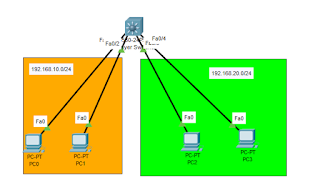
Kali ini kita akan membahas tentang DHCP Server pada switch MLS, karena ternyata di switch MLS kita bisa menambahkan DHCP seperti pada router, konfigurasinya sendiri ternyata mirip dengan konfigurasi DHCP pada router. Layout yang akan kita bahas kali ini seperti dibawah ini.


Langkah pertama yang harus dilakukan sebenarnya hampir sama dengan lab DHCP Server biasa, bedanya ini DHCP nya akan di berikan melalui interface vlan, oke langsung saja kita mulai.

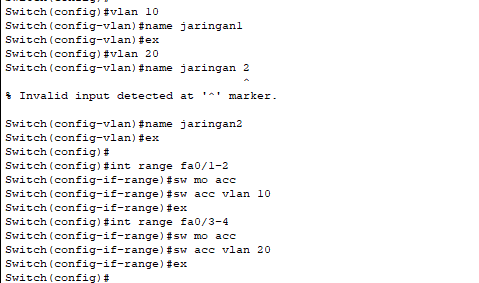
Pertama yang harus dilakukan adalah membuat vlan sesuai layout.


Jika sudah masukkan interface tersebut ke masing-masing vlan sesuai layout.


kemudian kita harus menambahkan ip address di interface vlan tersebut.


Selanjutnya kita harus buat pool nya sesuai ip yang telah dimasukkan


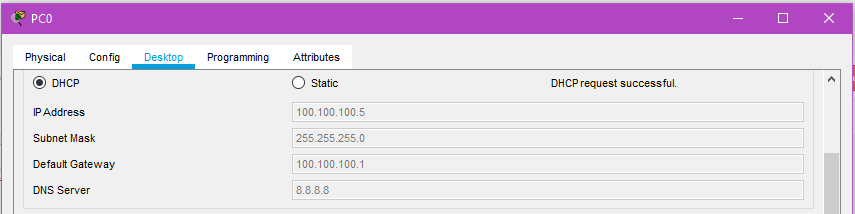
terakhir tinggal kita cek apakah ip yang didapatkan client sesuai dengan vlan nya, seperti dibawah ini.


Terlihat bahwa IP Address yang didapatkan cocok dengan konfigurasi vlan nya, kesimpulanya jika di MLS kita bisa mengatur DHCP dengan memanfaatkan vlan nya, jadi kita harus buat dulu vlan nya, tambahkan ip di vlan, baru buat pool untuk dhcp nya.


DHCP Server Router


Pada lab sebelumnya kita mengkonfigurasikan ip address secara static pada masing-masing pc client, jika client nya dibawah 5 masih bisa tapi kalau client nya diatas 10 pastinya kita akan merasa capek serta boros waktu juga, maka untuk kali ini kita akan mengkonfigurasikan agar pc client mendapatkan ip address secara Dynamic melalui DHCP Server Router, untuk topologinya kita akan menggunakan layout seperti dibawah ini.


Sebelum kita konfigurasi jangan lupa untuk mengaktifkan interface yang terhubung langsung dengan switch, jika tidak maka akan ada tanda berwarna merah.


Setelah itu konfigurasikan ip address pada interface tersebut.


Sekarang waktunya untuk membuat pool DHCP Server, seperti dibawah ini.


Keterangan konfigurasi:
  1. membuat pool dengan nama "jaringan1"
  2. menambahkan network dan subnetmask ip yang ingin diberikan ke client
  3. menambahkan gateway "default-router"
  4. menambahkan dns
Jika sudah kita juga dapat mengatur mulai dari ip berapa yang ingin diberikan dengan cara mengunakan perintah seperti dibawah ini.


Keterangan perintah:
  1. perintah untuk mengatur ip
  2. low IP Address = mulai dari mana ip yang tidak dibagikan
  3. High IP Address = berakhir sampai IP berapa
Contoh kali ini saya mengkonfigurasi agar IP Address 192.168.1.2-192.168.1.10 tidak dibagikan, sekarang untuk pembuktian kita coba mengkonfigurasi IP pc client dengan Dynamic, seperti dibawah ini.


Terlihat bahwa mulai ip yang diberikan adalah 192.168.1.11 tandanya konfigurasi DHCP Server dan pembatasan ip telah berakhir, berikut adalah ip yang didapatkan di pc client lainya.


Cukup mudah kan, selamat mencoba!