subscription

DHCP MAC static (lab 24) MTCNA

DHCP MAC static digunakan untuk memberi ip client menjadi tetap. jadi meskipun dirubah ip tersebut akan tetap tidak akan berubah.

Langkah-langkah untuk DHCP MAC Static yaitu:

pertama buka dulu winbox lalu menu IP dan klik DHCP sever.


lalu klik tab leases, maka akan muncul seperti berikut.


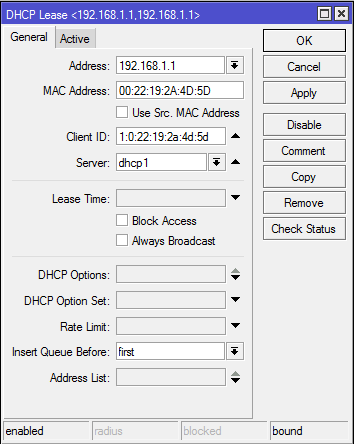
lalu klik 2X pada ip yang muncul. maka akan muncul seperti berikut


lalu ganti ip sesuai yang kita inginkan 


lalu di tab dhcp klik 2x dan centang add arp for leases

lalu di tab dhcp klik 2x dan centang add arp for leases


lalu pilih tab interface, pilih ether yang menancap di pc (yaitu ether 2)


dan klik 2x maka akan muncul tampilan berikut lalu ARP nya diganti dengan reaply-only


hasilnya sebagai berikut


lalu kita cek di network dan sharing center


lalu disable dulu local area conection


lalu enable kan lagi

lalu kita lihat detail
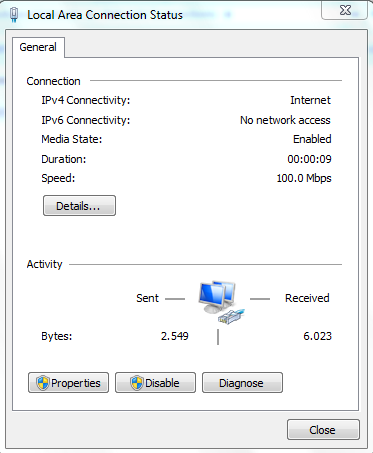
jika ip nya sudah ganti dengan yang kita inginkan tandanya sudah berhasil


SELESAI

DHCP Server (lab 22) MTCNA

Dhcp Server berfungsi untuk memberikan alamat ip address secara otomatis  pada client.

Langkah-langkah untuk konfigurasi DHCP Server yaitu:

pertama buka winbox lalu di tab menu mikrotik pilih menu IP dan pilih DHCP Server.

Maka akan muncul seperti berikut:


Lalu pilih (DHCP Setup) seperti gambar di bawah ini.


Maka akan muncul tampilan seperti berikut. lalu isikan interface dengan ether 2 ( ether yang menancap pada pc) lalu klik next

lalu klik next lagi


klik next lagi

klik next lagi

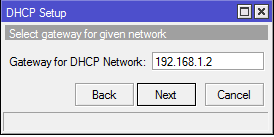
lalu klik next lagi

lalu klik next lagi

jika muncul tampilan ini tandanya koknfigurasi kita sudah berhasil


kita bisa cek dengan klik OK. maka hasilnya akan ada 1DHCP yang muncul.


SELESAI

DHCP client (lab 23) MTCNA

DHCP client digunakan agar mikrotik bisa menjadi client caranya yaitu:

Pertama Buka winbox.

Pilih menu ip pada menu mikrotik.

Lalu di tab DHCP Client klik (+)

Lalu akan muncul seperti ini, lalu isikan iterface dengan Ether 1dan klik apply dan OK 

Dan hasilnya akan seperti berikut.

SELESAI

wirelles

adalah jaringan yang tidak menggunakan kabel dalam pemakaianya...
untuk membuat wirelles, kita harus setting ip dulu seperti yang sudah saya uplod... 
kemudian langkah pertama kita buka dulu tab wirelles dan wlan 1 di aktifkan dulu dengan cara klik wlan 1 dan klik tanda centang .
hasilnya seperti berikut:

lalu klik 2x pada wlan 1. jangan lupa pilih tabe wirelles. 

lalu ubah mode menjadi ap bridge dan jangan lupa SSID nya diganti sesuai keinginan kalian:

lalu buat ip yang menggunakan interface wlan1;

lalu buat dhcp server dengan interface wlan1 tadi


lalu next smpai selesai. 

Default gatway (lab 26) MTCNA

Default gatway merupakan  sebuah device / perangkat yang merutekan trafic dari local network dari device network yang terhubung pada rermote network .

untuk melihat default gatway yaitu dengan cara membuka cmd (command prom):

lalu ketikan "ipconfig" pada cmd dan klik enter:

bisa dilihat devault gatway nya yaitu 192.168.88.1

SELESAI

Configurasi IP Address (lab 17) MTCNA

digunakan untuk menyambungkan komputer kita ke internet. Caranya yaitu

pertama buka aplikasi winbox

lalu klik IP dan pilih Address

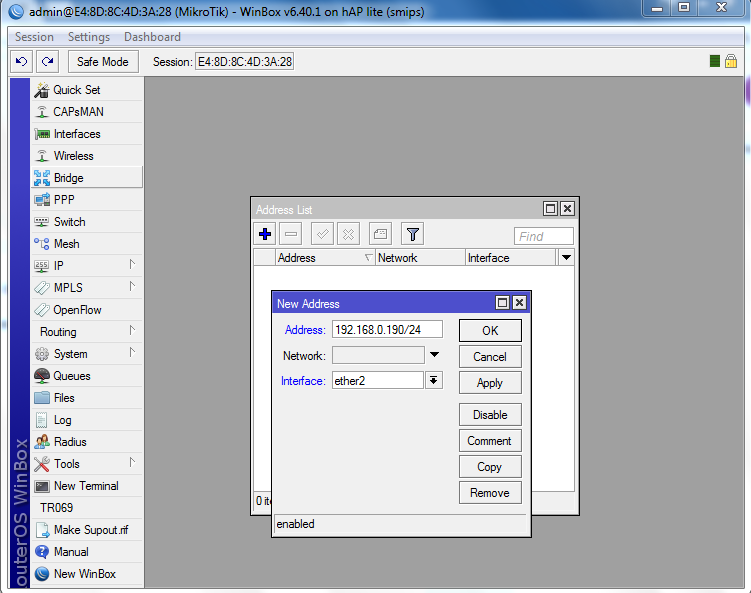
lalu klik tanda +


lalu isikan address di interface dan pilih ether 2 . lalu klik apply dan klik ok


maka tampilanya sebagai berikut jika sudah berhasil


lalu klik gambar pc yang berada di bawah sebelah kanan pojok layar komputer. kmudian klik " open network and sharing center". maka tmapilanya akan sebagai berikut.

lalu  klik "lokal area conection". dan klik properties


lalu klik "Internet protocol version"+(TCP/IPv4)


maka tampilanya akan sebagai berikut.


lalu isikan ip address yang kita isikan di interface tadi ditambah beberapa angka  dan isikan pula default gatway nya dengan ip address dari router  dan klik oke


 lalu kita cek di CMD ( comand prom)  dengan ketik ping ip address tadi ( 192.168.0.192) dan klik enter.


jika muncul seperti ini tandanya sudah berhasil. 

SELESAI

MNDP (lab 16) MTCNA

MNDP 
(mikrotik neightbors discovery protokol)

Berfungsi untuk melihat mikrotik lain yang terhubung dengan mikrotik kita.
Cara untuk melihat neightbor list yaitu:

pertama buka aplikasi winbox

lalu klik IP dan pilih Neightbor lalu klik discovery interface di samping kanan neightbor


perhatikan, untuk tulisan yang bercetak berdiri itu tandanya ether yang kita gunakan, sedangkan tulisan yang bercetak miring itu tandanya ether yang tidak kita gunakan. 

SELESAI