subscription

Firewall Action Reject (Lab 30) MTCNA

Firewall Action Reject digunakan  untuk menolak sebuah paket dengan memberi tahu pengirim bahwa paketnya ditolak

cara mengkonfigurasinya adalah sebagai berikut

pertama buka winbox seperti biasanya

lalu masuk ke menu firewall>tab firewall rule lalu add (+) lalu isikan chain:input, in interface: ether 2


lalu pilih tab action lalu isikan action: reject
Lalu apply dan OK


Lalu kita coba ping router jika muncul destination tandanya sudah berhasil

DHCP Server Security (Lab 25) MTCNA

DHCP server security digunakan agar client tidak bisa mengkonfigurasi secara manual , jika mengkonfigurasi secara manual maka tidak bisa conect ke router.

Untuk konfigurasinya yaitu

Pertama buka winbox seperti biasanya

Lalu buka menu ip> dhcp server lalu klik 2x pada dhcp 1 lalu centang pada add for arp leases

 dan klik apply dan OK


Lalu pindah di menu interface klik 2x pada ether yang menancap pada pc
Lalu ARP nya diganti reply-only dan klik apply lalu Ok


Lalu kita coba tes di network and sharing center

lalu  konfigurasi secara manual 


setelah itu kita test di cmd jika keluar RTO tandanya sudah berhasil.


Firewall Filter Output (lab 28) MTCNA

Firewall Filter Output adalah kebalikan dari Firewall filter input yaitu mengatur paket yang keluar dari router. Kali ini kita akan mencoba memblokir ping yang keluar dari router.

caranya adalah sebagai berikut.

Pertama buka winbox seperti biasanya.

Lalu konfigurasi ip dulu (contoh saya menggunakan  192.168.1.1/24 sebagai ether 2 dan ip pc 192.168.1.3 serta gateway 192.168.1.1)

lalu kita mulai konfigurasinya

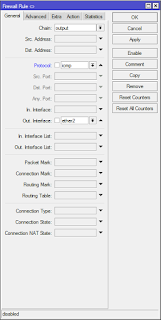
pertama buka menu ip>firewall masuk tab menu general lalu isikan chain:output,protocol:icmp, out interface: ether yang menancap di pc (ether 2)


Lalu pindah ke tab action, action ganti drob dan apply lalu OK


Lalu  kita coba cek di terminal jika muncul packet rejected tandanya sudah berhasil


Firewall Filter Input (Lab 27) MTCNA

firewall filter input berfungsi untuk memfilter atau mengatur paket yang masuk (dari luar router menuju/masuk kedalam router) kali ini kita akan mengatur paket  yaitu ping . kali ini kita akan mencoba memblokir paket ping dari client ke router.

caranya adalah sebagai berikut:

Buka winbox seperti biasanya

Sebelum ke konfigurasinya terlebih dahulu konfigurasi ip pada ether 2 dan pc ( contoh saya menggunakan ether 1 : 192.168.1.1/24 sedangkan pc : 192.168.1.3 dan gateway nya 192.168.1.1


Lalu menu ip>firewall dan pilih tab menu filter rules.


Lalu klik add (+), dan isikan chain:input,Protocol:icmp dan in interface:ether yang menancap di pc (ether 2)


Lalu di tab action, acction diganti drop lalu apply dan ok


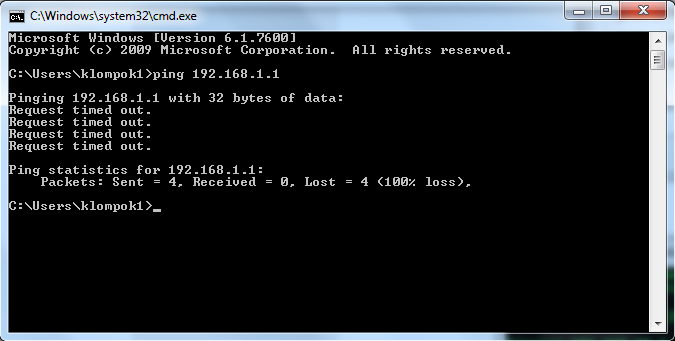
lalu cek dengan ping router ( tadi saya menggunakan untuk ether 2 yaitu 192.168.1.1 lalu enter) 
 jika RTO (request time out) berarti konfigurasi nya  sudah berhasil.


DHCP MAC static (lab 24) MTCNA

DHCP MAC static digunakan untuk memberi ip client menjadi tetap. jadi meskipun dirubah ip tersebut akan tetap tidak akan berubah.

Langkah-langkah untuk DHCP MAC Static yaitu:

pertama buka dulu winbox lalu menu IP dan klik DHCP sever.


lalu klik tab leases, maka akan muncul seperti berikut.


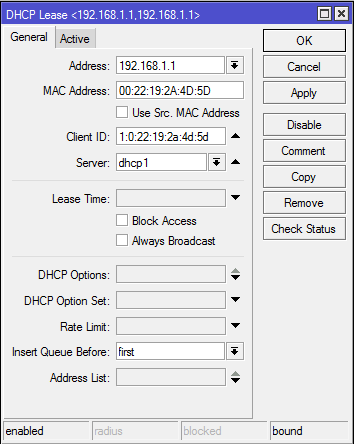
lalu klik 2X pada ip yang muncul. maka akan muncul seperti berikut


lalu ganti ip sesuai yang kita inginkan 


lalu di tab dhcp klik 2x dan centang add arp for leases

lalu di tab dhcp klik 2x dan centang add arp for leases


lalu pilih tab interface, pilih ether yang menancap di pc (yaitu ether 2)


dan klik 2x maka akan muncul tampilan berikut lalu ARP nya diganti dengan reaply-only


hasilnya sebagai berikut


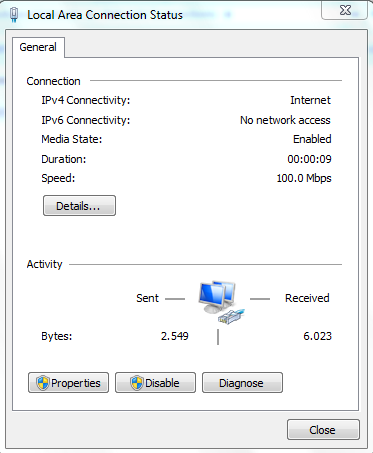
lalu kita cek di network dan sharing center


lalu disable dulu local area conection


lalu enable kan lagi

lalu kita lihat detail

jika ip nya sudah ganti dengan yang kita inginkan tandanya sudah berhasil


SELESAI

DHCP Server (lab 22) MTCNA

Dhcp Server berfungsi untuk memberikan alamat ip address secara otomatis  pada client.

Langkah-langkah untuk konfigurasi DHCP Server yaitu:

pertama buka winbox lalu di tab menu mikrotik pilih menu IP dan pilih DHCP Server.

Maka akan muncul seperti berikut:


Lalu pilih (DHCP Setup) seperti gambar di bawah ini.


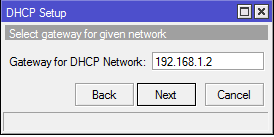
Maka akan muncul tampilan seperti berikut. lalu isikan interface dengan ether 2 ( ether yang menancap pada pc) lalu klik next

lalu klik next lagi


klik next lagi

klik next lagi

lalu klik next lagi

lalu klik next lagi

jika muncul tampilan ini tandanya koknfigurasi kita sudah berhasil


kita bisa cek dengan klik OK. maka hasilnya akan ada 1DHCP yang muncul.


SELESAI


DHCP client (lab 23) MTCNA

DHCP client digunakan agar mikrotik bisa menjadi client caranya yaitu:

Pertama Buka winbox.

Pilih menu ip pada menu mikrotik.

Lalu di tab DHCP Client klik (+)

Lalu akan muncul seperti ini, lalu isikan iterface dengan Ether 1dan klik apply dan OK 

Dan hasilnya akan seperti berikut.

SELESAI