subscription

LAB 4 (routing static summarization) MTCRE

digunakan untuk menggabungkan beberapa network menjadi satu network sehingga mmepersingkat tabel routing pada router , berikut ini topologi yang akan kita praktekan kali ini

pada router satu buat rule routing dengan tujuan pc 1
dan router2 dengan tujuan pc 2,3,dan 4

lalu cek tabel routing
jika sudah AS lalu lakukan ping 10.10.10.254 jika ttl tandanya berhasil


LAB 3 (static routing 4 router) MTCRE

kali ini saya akan akan membahas tentang static routing 4 router ,
berikut topologi yang digunakan kali ini

lalu route tabel nya buat seperti topologi di atas
setelah itu coba lihat di ip route print, apakah rule yang kita buat sudah benar
bisa dilihat router ke-4 ada yang tandanya masih s, tandanya belum berhasil, lalu dicari kesalahanya
ternyata kesalahanya pada ether client router-4 lalu setelah diganti dengan ether yang benar bisa dilihat tandanya berganti menjadi AS, maka konfigurasi kita telah berhasil. untuk lebih meyakinkan lakukan ping dari pc1 ke pc4 jika ttl tandanya sukses.


Konfigurasi IP Address di Ubuntu Server 19.04

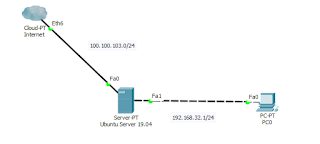
kali ini kita akan membahas tentang cara mengkonfigurasi IP Address di Ubuntu Server 19.04, sebenarnya konfigurasi ini memang harus bahkan wajib dilakukan jika kita menggunakan os turunan linux, karena kita ingin mendapatkan ip publik dari internet dan juga mengalokasikan internet tersebut ke dalam ip yang akan disebarkan oleh si Ubuntu server, untuk layout yang akan kita gunakan dalam mempelajari materi ini yaitu seperti terlihat dibawah ini.
terlihat bahwa dari layout diatas kita akan menghubungkan Ubuntu server dengan internet memakai konfigurasi DHCP, dan untuk ke client kita akan menggunakan ip address 192.168.32.1/24, untuk masuk ke file konfigurasi ip address kita akan menggunakan perintah dibawah ini.


selanjutnya kita konfigurasi ip address sesuai dengan layout diatas.


jika sudah lalu lakukan perintah dibawah ini untuk menerapkan ip address yang kita konfigurasi tadi.

jika sudah lakukan cek dengan mengetikan perintah "ip ad", seperti terlihat dibawah ini.
jika sudah terlihat bahwa interface dengan ip address nya telah sesuai, lalu buat pc client satu jaringan dengan Ubuntu Server, seperti dibawah ini.
jika sudah lalu lakukan ping dari Ubuntu Server ke internet, apakah internet sudah bisa diakses lewat server.

pastikan juga client sudah bisa ping juga ke dns google.com

LAB 2 (static routing 3 router) MTCRE

kali ini saya akan membahas routing static 3 router .

berikut topologi kali ini

pertama yang harus dilakukan adalah mengkonfigurasi ip pc agar sebagai patokan karena di gns3 rawan sekali ada masalah seperti yang satu ini. di kasus saya interface nya bolak-balik.

lalu sebelum mengkonfigurasi ip cek dulu interface router yang tersambung dengan interfaces lainya dengan cara ktik IP NEIGHTBORD, bisa dilihat yang tertulis di neightbor adalah ether3. jadi yang menghubungkan interface kedua router adalah ether3, lalu untuk mencari interfaces client kita harus mencoba-coba dua interfaces yang tersisa, dan bisa dilihat yang dapat ping adalah menggunakan interfaces ether1. jadi client dihubungkan dengan ether1 lalu beri ip pada interfaces client dan coba ping
kali ini di router2 bisa dilihat setelah kita cek interfaces yang terhubung ke router adalah ether1 dan ether3 jadi dapat disimpulkan ether2 untuk client lalu beri ip pada interfaces client lalu coba ping
di router3 bisa di cek ether1 yang menghubungkan antar router lalu coba beri ip dan gunakan dua interfaces lainya lalu ping sampai menemukan ttl, tandanya itu ether client
sekarang beri ip pada interfaces antar router
 R2 menuju R1

lalu coba ping antar router
R2 menuju R3

jika sudah bisa sekarang kita bisa buat rule routing static 
R1
R2
R3
jika sudah sekarang coba ping pc1 dengan pc3 jika ttl tandanya berhasil


untuk lebih jelasnya kalian bisa melihat videonya melalui link dibawah ini.


connection tracking (lab 38) MTCNA

Connection Tracking digunakan untuk melihat informasi koneksi seperti sumber dan tujuan ip dan port yang digunakan, status koneksi, dan tipe protocol dll.
Pada mikrotik sendiri connection tracking dapat kita lihat di:
menu IP > firewall > connection


Status koneksi pada connection tracking:

  • Established adalah paket bagian dari koneksi yang sudah diketahui
  • New adalah paket memulai koneksi baru atau milik koneksi yang belum melihat paket di kedua arah.
  • Related adalah paket memulai koneksi baru, tetapi dikaitkan dengan koneksi yang ada, seperti transfer data FTP atau pesan kesalahan ICMP.
  • Invalid adalah paket tidak termasuk koneksi yang dikenal dan, pada saat itu tidak membuka koneksi baru yang valid.
Pada saat membuat firewall, pada baris yang paling atas umumnya akan dibuat rule seperti ini:
Connection state Established > accept
Connection state New > passtrough (di proses ke rute berikutnya)
Connection state Related > accept
Connection state Invalid > drop

Berikut konfigurasinya untuk membuat rule seperti diatas:
1. Established

 Masuk ke Mikrotik = IP => Firewall => Filter Rules => buat (+).
Filter Rule => Chain : forward => connections state pilih new .
Action => Action : passtrough
General => Chain : Forward => connections state (established).
Action => Action : Accept.
General => chain : forward => connection state (related).
Action => Action : Accept.
General => chain : forward => connection state (invaled).
Action => Action : Drop.
 Dan hasilnya akan seperti gambar dibawah ini.