subscription

Merubah welcome message linux debian 9

Kalian pasti pernah mengalami rasa bosan kan, jika iya kalau diperhatikan tampilan pesan saat pertama masuk ke debian pasti hanya itu" aja, pasti pernah memikirkan gimana kalo pesan tampilan itu dibuat sesuka kita, jadi saat masuk ke debian kyak ngerasa lebih menarik aja.

Nah itu sebenarnya memang bisa diatur, jadi kita bisa merubah pesan yang ditampilkan saat login debian, untuk caranya ikuti tutorial berikut ini.


terlihat diatas, tampilannya gitu-gitu aja, lalu gimana untuk ngerubahnya, pertama masuk ke file motd dengan perintah nano /etc/motd

lakukan edit file tersebut sesuai keinginan, contohnya seperti dibawah ini.


lalu jika sudah kita coba keluar dan login lagi ke server kita.

terlihat bahwa tampilan pesan saat login telah berubah, gimana jadi lebih menarik kan dan lebih semangat saat konfignya kyak ngerasa di rumah sendiri hehehe.

Login SSH tanpa password dengan Key Authentication debian 9

Menggunakan fitur ini kita tidak akan diminta untuk memasukkan password saat remote ssh ke server, karena fitur authenticationnya diubah menjadi Key Authentication, Key Authentication merupakan fitur authentikasi antara komputer client dan server dengan menggunakan pasangan public key dan private key (seperti kunci dan gembok). Jadi bisa diibaratkan di komputer client harus memiliki pasangan kunci yang cocok dengan gembok yang berada di komputer server jika ingin remote akses.

Kelebihan fitur ini adalah tingkat keamanannya yang sangat tinggi karena setiap klient yang ingin remote akses ke server harus memiliki kunci (private key) yang cocok, selain itu juga public key dan private key menggunakan enkripsi tingkat tinggi, jadi sangat sulit untuk memecahkanya.

untuk kali ini saya akan mencontohkan dikomputer client Ubuntu. Untuk konfigurasi membuat Key Authentikasi nya seperti dibawah ini.
perintah pertama (ssh-keygen) digunakan untuk membuat file id_rsa dan id_rsa.pub pada direktori user yang digunakan, seperti terlihat saat saya cek isi dari sub-direktori ssh yang beradi di direktori administrator (user yang saya gunakan) terlihat ada 2 file yang saya sebutkan tadi.

kemudian kitah harus upload file tersebut ke komputer server menggunakan SFTP yang telah kita pelajari sebelumnya, seperti dibawah ini.

kemudian jika sudah diupload ke komputer server, selanjutnya ketikkan perintah seperti dibawah ini di komputer server.
perintah pertama (pwd) adalah untuk melihat direktori dari user yang kita gunakan, (mkdir .ssh) digunakan untuk membuat direktori .ssh, (ls -a) digunakan untuk melihat isi dari direktori user yang kita gunakan, (cp id.rsa.pub .ssh/authorized_keys) digunakan untuk mengcopy file public key ke direktori authorized_keys yang berada di dalam direktori .ssh.

Selanjutnya rubah konfigurasi file ssh di file sshd_config dengan menghilangkan tanda pagar (#) sebelum PasswordAuthentication dan ubah Yes menjadi no.
Seperti dibawah ini.

Selanjutnya adalah restart layanan ssh dengan perintah

untuk pembuktian, selanjutnya lakukan ssh di terminal ubuntu kalian, seperti dibawah ini.

Terlihat saat kita remote by ssh, tidak muncul authentikasi yang mengharuskan untuk mengisi password untuk login, berarti konfigurasi kita telah berhasil dilakukan. Ingat ini hanya berlaku jika OS yang digunakan di komputer client adalah Ubuntu.

File Transfer dengan SFTP

Secure File Transfer Protocol (SFTP) adalah adalah fitur dari SSH untuk upload atau download file / direktori pada server dengan menggunakan aplikasi GUI. Untuk aplikasi nya yang akan kita gunakan kali ini adalah filezilla, berikut cara untuk menginstall filezilla di ubuntu.


untuk mentransfer file dengan sftp caranya seperti dibawah ini.
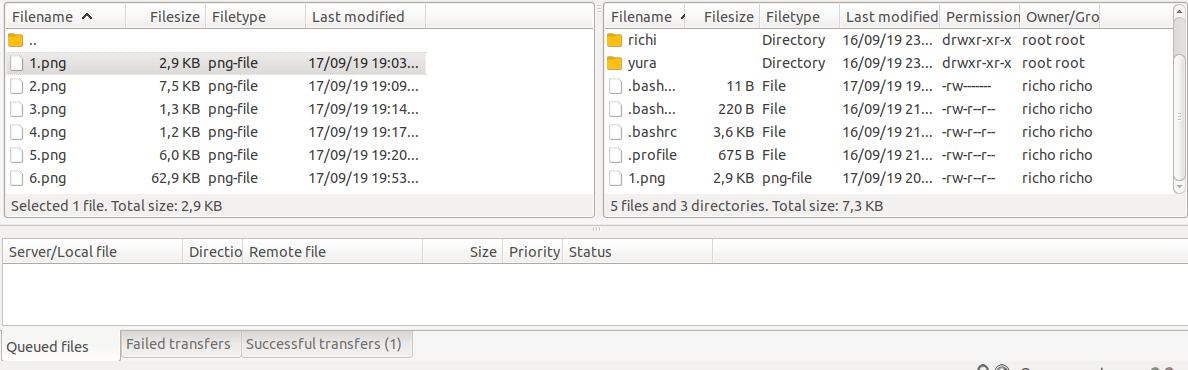
isikan Host= (sftp://(alamat server), username= (user), password= (password login user), Port= (port yang digunakan SSH untuk meremote server), lalu klik Quickconnect. Lalu untuk upload file kita bisa memilih file yang ingin diupload ke server lalu klik kanan pada file tersebut dan pilih upload, seperti dibawah ini.
contohnya seperti diatas saya telah upload file dengan nama 1.png, terlihat di kolom sebelah kananya itu meruapakah direktori server dan disana juga sudah terdapat file yang saya upload tadi, agar lebih meyakinkan, dibawah gambar diatas juga terdapat keterangan Successfull transfer (1).

Membatasi hak akses SSH dengan user tertentu di debian 9

Kali ini kita akan membahas materi lanjutan dari SSH, yaitu kita akan mencoba membuat konfigurasi untuk membatasi hak akses user yang dapat meremote ssh dengan cara menambahkan baris konfigurasi di file sshd_config yang intinya mengijinkan user tertentu untuk dapat meremote ssh.

Untuk pertama yang harus dilakukan yaitu kita buat user terlebih dahulu sebagai pembuktian, contohnya seperti dibawah ini.

terlihat bahwa kita telah menambahkan 2 user dengan nama rina dan rini, lalu kita ingin agar hanya dengan menggunakan user rina saja yang dapat meremote server, untuk konfigurasinya kita tinggal masuk ke file sshd_config, lalu tambahkan baris perintah (AllowUsers rina) untuk mengijinkan hanya user rina yang dapat akses remote server, seperti terlihat dibawah ini.

lalu restart layanan ssh dengan menggunakan perintah


jika sudah close dari putty lalu masuk lagi menggunakan user selain dari yang kita ijinkan tadi untuk mengecek apakah konfigurasi kita bekerja atau tidaknya.
terlihat bahwa saat kita meremote server dengan user rini, muncul peringatan Access denied, alias akses ke server ditolak menggunakan user tersebut. Sekarang kita akan mencoba masuk menggunakan user rina yang telah dikonfig untuk diijinkan apakah berhasil meremote server.

terlihat bahwa kita dapat meremote server menggunakan user rina yang telah kita konfig di file sshd_config, tandanya konfigurasi untuk membatasi hak akses untuk remote server telah berhasil.

File Transfer Protokol (FTP) Server debian 9

File Transfer Protokol adalah salah satu layanan untuk transfer file atau data melalui jaringan, protokol ini sering digunakan untuk melakukan transfer file-file web ke web server.

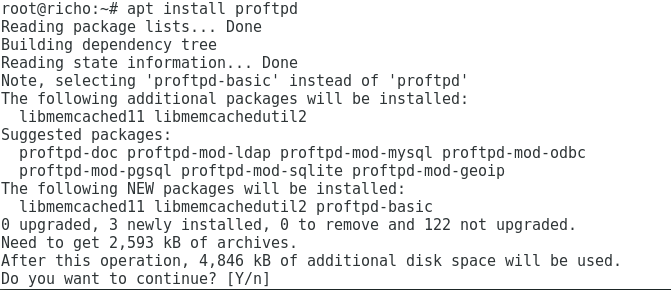
Untuk aplikasinya sendiri kita akan menggunakan proftpd, karena kepopuleranya, untuk menginstallnya kalian bisa melihatnya seperti dibawah ini.

kemudian masuk ke file proftpd.conf, dan aktifkan tulisan DefaultRoot dengan menghilangkan tanda pagar didepanya, seperti dibawah ini.

kemudian buat user baru untuk pengujian dengan perintah adduser (username) dan password menyesuaikan, seperti dibawah ini.

jika sudah, sekarang waktunya untuk merestart layanan proftpd dengan perintah dibawah ini.

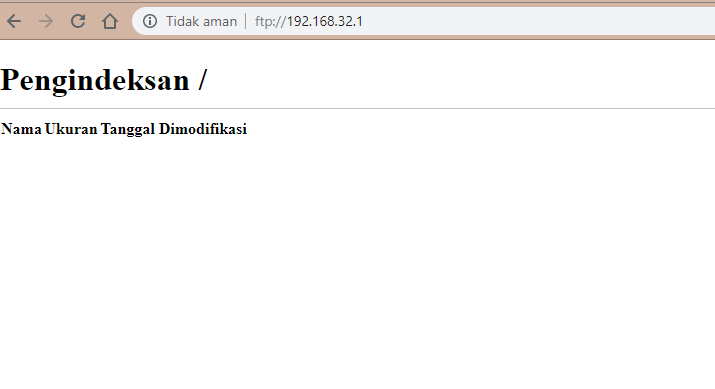
terakhir tinggal lakukan pengujian di webrowser, dengan ketikkan ftp://(alamat server) dan isikan authentikasi login yaitu user yang baru dibuat tadi beserta passwordnya jika benar authentikasinya maka akan masuk ke ftp webrowsernya, seperti terlihat dibawah ini.
contoh karena diatas masih belum ada yang bisa di share, kita akan buiat file yang bisa di share lewat ftp webrowser, pembuatanya dilakukan di direktori home/user yang dibuat tadi, seperti dibawah ini.

lalu edit file yang kita buat.

jika sudah, kita coba lihat di ftp webrowser, apakah file yang kita buat sudah muncul.
terlihat bahwa sudah muncul, lalu sekarang kita download file nya,
terlihat bahwa isi file tersebut sama dengan yang kita buat didalam direktori user baru tadi, tandanya konfigurasi ftp kita telah berhasil.


Web Server debian 9

Web Server merupakan sebuah layanan yang memungkinkan untuk menampilkan sebuah halaman web kepada client di dunia internet dengan memanfaatkan protocol HTTP dan HTTPS. Fungsi nya yaitu untuk mentransfer berkas permintaan client melalui protocol yang telah ditentukan, biasanya halam web yang diminta bisa berupa file text, video, gambar dan lain-lain.

Dalam konfigurasi Web Server kali ini, kita akan menggunakan software apache2, software ini merupakan software yang bersifat open source, software ini juga termasuk yang sering digunakan untuk web server di seluruh dunia, untuk mengkonfigurasi web server dengan apache2, yang harus dilakukan pertama kali adalah install software tersebut, seperti dibawah ini.

Kemudian masuk ke file 000-default.conf, seperti dibawah ini.


lalu edit seperti dibawah ini.

lakukan restart service apache2.
jika sudah lalu cek di browser apakah apache2 kita sudah muncul, dengan mengetikan Domain kita, seperti dibawah ini.
terlihat bahwa tampilan default dari apache2 kita telah muncul, itu tandanya konfigurasi kita telah berhasil.

Domain Name System (DNS) Server debian 9

Domain Name System (DNS) adalah sebuah protocol jaringan komputer yang bertugas untuk melakukan konversi ip address suatu komputer menjadi domain, atau sebaliknya. Contohnya seperti kalian akses alamat facebook, pasti kalian saat search di google kalian ketikkan facebook.com, sebenarnya itu bukan alamat asli facebok, alamatnya berupa ip address, tetapi manusia cenderung lebih hafal huruf daripada angka,  mangkanya dibuatlah DNS ini sebagai mesin pengganti alamat ip address menjadi domain.

Untuk pembuktianya kita akan membuat sebuah DNS server dengan nama richo.com, konfigurasinya seperti dibawah ini.

pertama install aplikasi untuk membuat DNS, yaitu Bind9
jika sudah lalu masuk ke direktori "bind" edit file "named.conf" dengan perintah "nano named.conf"

tambahkan baris yang berada di dalam kotak merah, lalu copy db.local ke db.yura dan db.127 ke db.192 sesuai dengan db yang dibuat di named.conf.

lalu edit file db.yura dan ganti localhost menjadi alamat domain dan juga sesuaikan alamat servernya

lalu edit db,192 seperti dibawah ini, jangan lupa alamat server nya dibalik (baris paling bawah, depan sendiri)

lalu jika sudah restart bind9, dengan perintah "/etc/init.d/bind9 restart"


lalu cek dengan nslookup ke domain kalian dari server dulu.
jika sudah lalu sekarang cek di pc client nya.
Terlihat bahwa DNS yang telah kita buat tadi dapat muncul ketika kita ketik nslookup domain name & alamat servernya, tandanya konfigurasi DNS server kita telah berhasil.