subscription

Konfigurasi Password Cisco


Pada Cisco sendiri kita bisa memberi paswword pada privilege mode agar perangkat kita tidak mudah diakses orang lain, untuk perintahnya sendiri adalah “enable password (spasi) password yang ingin diberikan, Seperti terlihat dibawah ini.


tetapi ada kelemahannya jika dilihat di running-config maka password tersebut tidak akan ter enkripsi jadi bisa dilihat, contoh seperti ini.
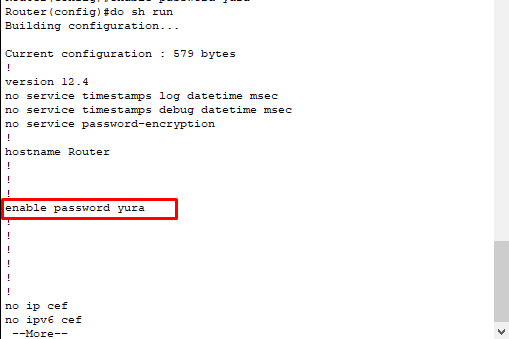
Untuk membuatnya terenkripsi, bisa menggunakan perintah berikut.


lalu cek lagi.


Terlihat bahwa password yang telah kita buat tadi menjadi terenkripsi setelah kita memasukkan perintah sebelumnya, tapi pasti muncul pertanyaan apa ada cara yang lebih praktis agar membuat password dengan langsung terenkripsi, jawabanya ada, kita bisa menggunakan perintah berikut.


Terlihat bahwa setelah mengetikkan perintah diatas maka saat di cek akan muncul password yang lebih aneh dari sebelumnya, tandanya password tadi memang sudah terenkripsi.

Hostname, melihat konfigurasi, menyimpan konfigurasi, menghapus konfigurasi di Cisco


  • Hostname

Gunanya hostname disini agar saat kita mempunyai router yang banyak, kita tidak bingung dengan router mana yang ingin dikonfigurasi karena router tersebut sudah diberi nama masing-masing. Untuk konfigurasinya terlihat seperti dibawah ini.


  • Melihat konfigurasi


Kita sebagai administrator jaringan harus mengetahui apa saja yang sudah kita konfigurasikan, kita juga bisa mencari konfigurasi yang salah dengan melihat semua konfigurasi di router tersebut. Untuk melihat semua konfigurasi ketikkan perintah “ show running-config” seperti terlihat dibawah ini.


  • Menyimpan konfigurasi
Di router Cisco sendiri jika kita tidak menyimpan konfigurasi yang telah kita config dan tiba-tiba router mati, maka semua konfigurasi yang telah kita config akan hilang, sehingga untuk mengantisipasi hal itu setelah kita mengkonfigurasi harus langsung kita simpan juga konfigurasi kita dengan menggunakan perintah “copy running-config startup-config” atau “write”. Terlihat seperti dibawah ini.


                                         atau


  • Menghapus konfigurasi

Jika kita ingin menghapus settingan atau mengembalikan ke setelan pabrik alias tanpa ada konfigurasi perintah yang bisa digunakan adalah “erase startup-config” lalu restart dengan perintah “reload”. Contohnya seperti terlihat dibawah ini.

Konfigurasi waktu Cisco

Kali ini kita akan membahas tentang konfigurasi waktu di cisco. Hal ini sangat penting dilakukan karena jika waktu tidak cocok dengan internet, koneksi ke client pasti juga akan terganggu. 

Untuk melihat konfigurasi waktu bisa menggunakan perintah dibawah ini.


Terlihat bahwa diatas tanggal dan waktu tidak cocok dengan waktu sekarang yaitu tahun 2019, untuk menggantinya bisa menggunakan perintah dibawah ini.


Format nya seperti dibawah ini

#clock set hh:mm:ss day moth year
penjelasan:
 clock set: perintah untuk mengatur jam, ingat ini harus dilakukan di mode privilege.
           hh: jam
         mm: menit
            ss: detik
          day: hari
     month: bulan
        year: tahun


Sekarang kita tinggal mengecek apakah konfigurasi waktu kita berhasil menggunakan perintah

Terlihat waktu telah berubah sesuai dengan yang dikonfigurasi tadi, bagaimana mudah kan?

Mematikan ip domain lookup


Digunakan jika kita salah dalam masuk mode atau salah mengetikkan perintah lainya, karena jika tanpa dimatikan nanti akan muncul domain lookup dan kita harus menunggu lama, karena otomatis perangkat akan mencari perintah kita yang salah tersebut ke internet, karena itu tidak diperlukan. Untuk mematikannya kita menggunakan perintah seperti dibawah ini.


Basic Information Cisco (mode)


Sebelum mengkonfig router Cisco kita harus faham terlebih dahulu tentang mode di dalam Cisco, karena mode tersebut juga akan mempengaruhi apa saja yang bisa kita config menggunakan mode tersebut. Router Cisco sendiri memiliki beberapa mode yaitu:
       User mode
       Privilege mode
       Global configure mode
User mode
User mode sendiri adalah mode yang pertama kali tampil saat kita membuka console Cisco. Mode ini ditandai dengan tanda “>” setelah hostname, di mode ini kita tidak bisa merubah konfigurasi karena di mode ini kita hanya dapat melihat  konfigurasi yang ada saja. Sementara untuk perintah di mode ini juga sangat sedikit, untuk melihat perintah yang bisa digunakan di mode ini ketikkan “?” seperti berikut ini.


Privilege mode
Mode selanjutnya yaitu Privilege mode , jika kita masuk mode ini tandanya setelah  hostname adalah “#” . Untuk masuk mode ini ketikkan “enable”, di mode ini kita bisa melakukan banyak konfigurasi  seperti dibawah ini.


Global configure mode
Di sini adalah mode yang ketiga yaitu global configure mode,  mode ini digunakan untuk melakukan konfigurasi seperti  IP Address, Hostname, Password, dll. Untuk masuk ketikkan “conf t” seperti terlihat dibawah ini.


Latihan soal tentang materi DR dan BDR serta passive Interface OSPF

DR dan BDR digunakan untuk pemilihan router utama dan cadangan sebagai penerima semua informasi router lain dalam satu AS. Jadi Resources router tersebut biasanya akan lebih besar dari router lainya, keuntungannya ini akan membuat router lain tidak perlu memiliki resources yang sebesar router DR dan BDR sehingga dengan ini kita bisa meminimalkan budjet untuk membeli alatnya karena kita taqhu semakin besar resources router, maka semakin mahal juga harganya.


Sementara pasif interface digunakan untuk memblok informasi routing OPSF agar tidak tersebar ke device yang tidak membutuhkan informasi tersebut contohnya Pc dan laptop.

Topologi soalnya seperti dibawah ini.


Agar lebih faham simak penjelasan saya di video dalam link dibawah ini.
https://www.youtube.com/watch?v=bgD2MWdSWBo

Membuat Virtual Machine

Kali ini kita akan membuat virtual machine yang akan digunakan untuk menginstall mesin debian 9 server, tak perlu lama-lama langsung saja kita praktekkan, ikuti langkah-langkah dibawah ini.

Pertama, buka aplikasi virtualbox, untuk membuat mesin virtual yang baru, pilih new
maka akan muncul seperti ini
isikan nama: terserah, type: Linux Version: 64 bit, lalu klik next
ini seperti pilihan berapa ram yang digunakan di mesin virtual kita, kali ini saya pilih 1024, sebenarnya 512 saja udah cukup untuk server, lalu pilih next

ini saya memilih buat hardisk virtual, klik next
ini adalah type hardisknya, saya memilih VDI, kemudian next
ini saya memilih dialokasikan secara dynamic, lalu next
kolom atas adalah tempat untuk memilih dimana kita menyimpan file mesin debian kita, sementara yang bawah adalah kita bisa memilih ukuran hardisk kita, kali ini saya memilih 30 GB, lalu next
jika sudah berikut tampilan mesin yang sudah jadi, akan ada sebuah deretan mesin dan salah satunya adalah yang kita buat tadi.