subscription

LAB 1 (static routing 2 router) MTCRE

STATIC ROUTING

Digunakan untuk menghubungkan jaringan yang berbeda.
Kali ini kita akan mencoba menghubungkan pc 1 dengan pc 2 walaupun berbeda jaringan,dengan memanfaatkan router mikrotik. Untuk mengkonfigurasi router mikrotik agar bisa menjadi alat routing  .
Pertama yang harus kita lakukan yaitu konfigurasi ip address pada R1 dan R2


selanjutnya kita coba cek tabel routing R1 dan R2


selanjutnya tambahkan routing static pada R1 dan R2 lalu cek tabel routing lagi

ping R1 dan R2


Routing Static (lab 62) MTCNA

routing stattic digunakan untuk menghubungkan 2 pc client yang saling berjauhan dengan menggunakan 2 router. untuk menghubungkan 2 client yang pertama harus kita lakukan adalah  dengan cara dua router tersebut di hubungkan dengan kabel lan yang saling menancap pada masing- mading router tersebut..

lalu masing- masing router di beri ip.. lalu berikan ip kepada pc dengan cara DHCP Server . usahakan pc dengan router dapat saling ping..

lalu buat ip lagi sebagai jalan agar kedua router tersebut dapat saling berkomunikasi. di sini saya menggunakan ether 3. usahakan ip nya satu jaringan antara router 1 dan router 2.
kedua router tersebut cara nya sama, setelah selesai buat ip untuk ether 3 sebagai jalan untuk routing
contoh : 100.100.100.0/30
kenapa harus 0 karena agar semua ip di rentang tersebut dapat conect.
setelah itu masuk di tab IP>routes
kunci dari routes adalah jalan mana yang harus dituju. yaitu ip lawan dan gatway router lawan
setelah mengetahuinya lalu masukan di routes caranya yaitu
pertama add (+)
masukan ip lawan dan gatway router lawan. masing-masing router caranya sama
lalu klik apply-ok
jika muncul AS tandanya routing kita berhasil.

(contoh)
 lalu ping ip pc lawan, jika muncul TTL tandanya routing kita bekerja


Wireless nstreme (lab 60) MTCNA

Wireless nstreme digunakan untuk memperkuat sinyal wirelless agar bandhwith yang diterima akan lebih besar.


untuk konfigurasinya seperti berikut.

pertama kita dapat melakukan konfigurasi seperti pada wirelless bridge dan wirelless station bridge.

lakukan pengecekan badhwith (tools>badhwith test)
Hasil gambar untuk speed test

aktifkan fitur nstreme dengan cara (wirelless>interface). di wlan1 klik tab nstreme lalu klik enable

lakukan pengecekan lagi..
.Hasil gambar untuk grafik pada wireless nstreme
(contoh)

jika muncul grafik tersebut tandanya konfigurasi kita berhasil

Transparant DNS Nawala (lab 73) MTCNA

DNS nawala memiliki beberapa kekurangan yaitu jika ada client yang mengganti DNS menjadi DNS google atau lainya maka client tersebut dapat mengakses situs yang dilarang tersebut. agar client tidak dapat menagkses situs terlarang kita dapat menggunakan Transparant DNS Nawala. artinya kita akan memaksa client untuk memakai DNS Nawala walaupun sudah mengganti DNS menjadi DNS google tetapi DNS tersebut diubah menjadi DNS Nawala di router..


Konfigurasinya dapat kita lihat seperti di bawah ini

Pertama hubungkan client dengan internet

buka menu DNS (ip>DNS)

lalu ganti DNS server menjadi DNS Nawala


lalu buka menu firewall (ip>firewall>NAT)


klik +, chain=dstnat, protocol=udp, dst port=53 action=redirect  to ports= 53


lakukan pengujian dengan cara mengganti DNS pc dengan DNS google.


Lalu check dengan cara membuka situs terlarang

Blok situs dengan DNS Nawala (lab 32) MTCNA

 DNS Nawala juga hampir sama kegunaanya dengan layer 7. yaitu untuk memblokir situs" yang tidak baik. caranya adalah dengan mengganti DNS router dan pc menjadi DNS nawala

DNS nawala: NS 1: 180.131.144.144
                       NS 2: 180.131.145.145

konfigurasinya dapat kita lihat dibawah ini

Pertama hubungkan client dengan internet

buka menu DNS (IP>DNS>server:180.131.144.144,180.131.145.145 dan centang allow remote requests


lalu ubah DNS pc sama dengan DNS nawala tadi


lalu check dengan membuka salah satu situs yang tidak di ijinkan

Blok situs dengan layer 7 protocol (lab 31) MTCNA

Untuk melakukan blok, kita harus tahu terlebih dahulu fungsi dari OSI layer. fungsi OSI layer  adalah mengatur bagaimana sebuah paket dapat daling berkirim..

untuk konfigurasinya dapat dilihat di bawah ini.

pertama sambungkan client dengan internet

lalu masuk ke menu firewall (ip>firewall>layer 7 protocols)


cari situs yang ingin kita blok

buat firewallnya dngan cara (name==blok manga,regexp=^.+(http://mangaku.web.id).*$)


tambahkan rule pada firewall filter rules

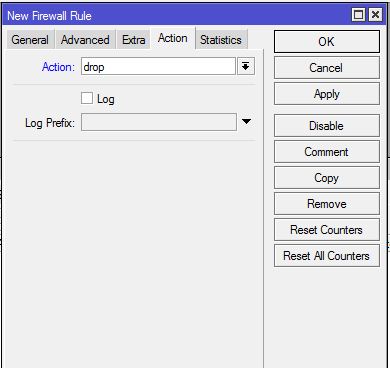
konfigurasi untuk menambahkan yaitu: chain=forward, pindah ke tab advance layer 7 protocols=blokmanga(nama situs yang inginkita blok).pindah ke tab action action=drop


lakukan check dengan cara membuka situs yang tadi kita blokir.
jika kalian mengetik situs manga dalam pencarian dan hasilnya tidak bisa tandanya konfigurasi kalian telah berhasil.


Blok situs berdasarkan konten (lab 44) MTCNA

selain kita dapat melakukan blok pada situs-situs tertentu, kita juga dapat melakukan blok terhadap konten berdasarkan konten.

Konfigurasinya seperti berikut

sama seperti sebelumnya kita harus mencari ip address situs yang ingin kita blok

lalu pastikan client sudah terhubung dengab internet

masuk menun irewall (ip>firewall>filter rules)

buat konfigurasi dengan klik +, chain=forward,lalu pindah ke tab advance  content= konten situs yang ingin kita blok, pindah di tab action, action=drop


lalu lakukan check dengan content yang kita masukan tadi.
jika anda mengetik smkn 1 nglegok dalam pencarian dan hasilnya tidak bisa masuk. tandanya sudah berhasil konfigurasi yang kalian buat