subscription

File Transfer Protokol (FTP) Server debian 9

File Transfer Protokol adalah salah satu layanan untuk transfer file atau data melalui jaringan, protokol ini sering digunakan untuk melakukan transfer file-file web ke web server.

Untuk aplikasinya sendiri kita akan menggunakan proftpd, karena kepopuleranya, untuk menginstallnya kalian bisa melihatnya seperti dibawah ini.
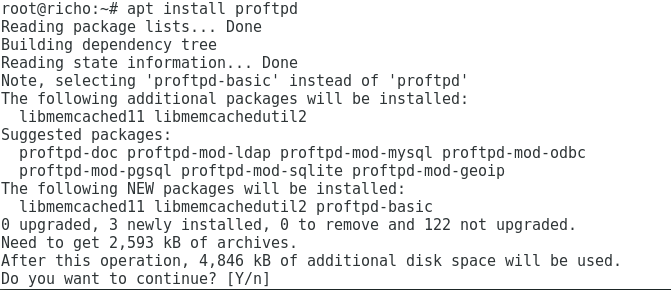
kemudian masuk ke file proftpd.conf, dan aktifkan tulisan DefaultRoot dengan menghilangkan tanda pagar didepanya, seperti dibawah ini.

kemudian buat user baru untuk pengujian dengan perintah adduser (username) dan password menyesuaikan, seperti dibawah ini.

jika sudah, sekarang waktunya untuk merestart layanan proftpd dengan perintah dibawah ini.

terakhir tinggal lakukan pengujian di webrowser, dengan ketikkan ftp://(alamat server) dan isikan authentikasi login yaitu user yang baru dibuat tadi beserta passwordnya jika benar authentikasinya maka akan masuk ke ftp webrowsernya, seperti terlihat dibawah ini.
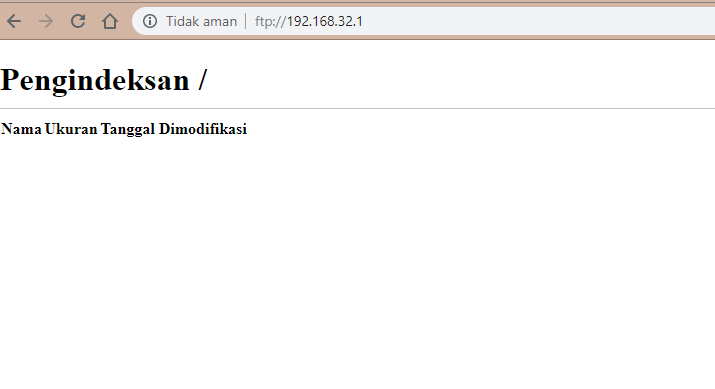
contoh karena diatas masih belum ada yang bisa di share, kita akan buiat file yang bisa di share lewat ftp webrowser, pembuatanya dilakukan di direktori home/user yang dibuat tadi, seperti dibawah ini.

lalu edit file yang kita buat.

jika sudah, kita coba lihat di ftp webrowser, apakah file yang kita buat sudah muncul.
terlihat bahwa sudah muncul, lalu sekarang kita download file nya,
terlihat bahwa isi file tersebut sama dengan yang kita buat didalam direktori user baru tadi, tandanya konfigurasi ftp kita telah berhasil.


Web Server debian 9

Web Server merupakan sebuah layanan yang memungkinkan untuk menampilkan sebuah halaman web kepada client di dunia internet dengan memanfaatkan protocol HTTP dan HTTPS. Fungsi nya yaitu untuk mentransfer berkas permintaan client melalui protocol yang telah ditentukan, biasanya halam web yang diminta bisa berupa file text, video, gambar dan lain-lain.

Dalam konfigurasi Web Server kali ini, kita akan menggunakan software apache2, software ini merupakan software yang bersifat open source, software ini juga termasuk yang sering digunakan untuk web server di seluruh dunia, untuk mengkonfigurasi web server dengan apache2, yang harus dilakukan pertama kali adalah install software tersebut, seperti dibawah ini.

Kemudian masuk ke file 000-default.conf, seperti dibawah ini.


lalu edit seperti dibawah ini.

lakukan restart service apache2.
jika sudah lalu cek di browser apakah apache2 kita sudah muncul, dengan mengetikan Domain kita, seperti dibawah ini.
terlihat bahwa tampilan default dari apache2 kita telah muncul, itu tandanya konfigurasi kita telah berhasil.

Domain Name System (DNS) Server debian 9

Domain Name System (DNS) adalah sebuah protocol jaringan komputer yang bertugas untuk melakukan konversi ip address suatu komputer menjadi domain, atau sebaliknya. Contohnya seperti kalian akses alamat facebook, pasti kalian saat search di google kalian ketikkan facebook.com, sebenarnya itu bukan alamat asli facebok, alamatnya berupa ip address, tetapi manusia cenderung lebih hafal huruf daripada angka,  mangkanya dibuatlah DNS ini sebagai mesin pengganti alamat ip address menjadi domain.

Untuk pembuktianya kita akan membuat sebuah DNS server dengan nama richo.com, konfigurasinya seperti dibawah ini.

pertama install aplikasi untuk membuat DNS, yaitu Bind9
jika sudah lalu masuk ke direktori "bind" edit file "named.conf" dengan perintah "nano named.conf"

tambahkan baris yang berada di dalam kotak merah, lalu copy db.local ke db.yura dan db.127 ke db.192 sesuai dengan db yang dibuat di named.conf.

lalu edit file db.yura dan ganti localhost menjadi alamat domain dan juga sesuaikan alamat servernya

lalu edit db,192 seperti dibawah ini, jangan lupa alamat server nya dibalik (baris paling bawah, depan sendiri)

lalu jika sudah restart bind9, dengan perintah "/etc/init.d/bind9 restart"


lalu cek dengan nslookup ke domain kalian dari server dulu.
jika sudah lalu sekarang cek di pc client nya.
Terlihat bahwa DNS yang telah kita buat tadi dapat muncul ketika kita ketik nslookup domain name & alamat servernya, tandanya konfigurasi DNS server kita telah berhasil.

Routing Static (CISCO)

kali ini kita akan membahas materi tentang routing static di router cisco, topologi yang akan kita gunakan kai ini seperti dibawah ini.
pertama yang harus dilakukan yaitu konfigurasi ip address sesuai layout yang diberikan, saya tidak menampilkan untuk konfigurasi ip address nya, karena saya yakin kalian pasti sudah faham, kita langsung lanjut saja ke konfigurasi routing staticnya.

Di bagian R1
Di bagian R2
Di bagian R3
Di bagian R4
Di bagian R5
Pembuktian lewat pc0
terlihat bahwa kita dapat ping dari pc 5 dan kita juga dapat melakukan tarcert ke pc 5, yang berarti routing static kita telah berhasil.

Remote access debian 9 via SSH

aplikasi yang bisa digunakan untuk meremote server selanjutnya adalah SSH, SSH ini populer digunakan dari pada telnet, karena tingkat keamanannya jauh lebih tinggi. Untuk meremote server menggunakan SSH, hal yang pertama harus dilakukan adalah antara device client dan server harus dikonfigurasikan ip address dan sudah bisa saling berkomunikasi.

Selanjutnya yang harus dilakukan adalah install aplikasi SSH untuk Server, seperti dibawah ini.
jika muncul notifikasi, pilih Y untuk melanjutkan, lalu jika sudah selesai, sekarang kita tinggal merubah port default dari SSH, yang semula 22 menjadi 2222, caranya masuk ke file sshd_config, menggunakan perintah "nano /etc/ssh/sshd_config", seperti terlihat dibawah ini.
jika sudah lalu uji coba di cmd client.

terlihat kita sudah masuk ke user biasa debian 9, tandanya konfigurasi kita telah berhasil.
oh iya yang perlu kalian ketahui saat melakukan remote.
perintahnya adalah "ssh (alamat server) -l (user yang digunakan untuk remote) -p (port yang digunakan)


Lab 6. Change TTL mikrotik (MTCRE)

Change TTL digunakan untuk membatasi jumlah client yang bisa connect ke router. jadi misalkan kita punya hotspot lalu kita setting TTL nya menjdi 1, sehingga client1 yang terkonek dengan hotspot tersebut TTL nya untuk terhubung adalah 1, lalu ketika client1 tersebut menyebarkan koneksi nya ke client2, maka client2 tersebut mendapatkan TTL yaitu 0, sehingga otomatis client2 tersebut tidak akan dapat koneksi ke router, dan tidak akan dapat akses internet.

Untuk mempelajari materi ini kita bisa menggunakan topologi seperti dibawah ini.

Untuk konfigurasinya kalian bisa simak penjelasan video dari topologi diatas melalui link dibawah ini.
https://www.youtube.com/watch?v=8KE_R29AY5A

Lab 5. Load Balance Metode PCC (MTCRE)

Kali ini kita akan belajar tentang materi Load Balance denag metode PCC. PCC digunakan untuk memaksimalkan troughput dengan memanfaatkan 2 jalur isp atau lebih yang aktif secara bersamaan.

untuk konfigurasinya kita akan menggunakan topologi seperti dibawah ini.
untuk konfigurasinya kalian bisa simak video di link dibawah ini.
https://www.youtube.com/watch?v=RaTDjez-lUk