subscription

Konfigurasi VOIP dengan 3 perangkat IP Phone dan juga 2 Analog Phone

Kali ini sama dengan pembahasan sebelumnya, tetapi perbedaanya hanya ditambahkan perangkat baru yaitu analog phone, untuk lebih menguasai materi ini mari kita lihat layout berikut.
Terlihat bahwa saat di switch ada 2 type yang digunakan untuk terkoneksi dengan router, ayng satu menggunakan switchport voice vlan 20 itu untuk perangkat IP Phone, yang kedua menggunakan switchport mode access vlan 20 itu digunakan untuk perangkat Analog Phone, Untuk konfigurasi pertama yaitu dibagian switch, konfigurasinya seperti berikut.

Lalu konfigurasikan router dan tambahkan ip pada interface intervlan seperti berikut, dan jangan lupa option untuk voip ditambahkan.

Lalu sekarang waktunya untuk konfigurasi menambahkan no di perangkat voip nya.
Jika sudah lalu pastikan perangkat IP Phone nya mendapatkan IP dan juga no nya.


Kemudian untuk konfigurasi di perangkat yang terhubung dengan Analog Phone nya kita harus menambahkan setingan gateway, seperti berikut ini.

Lalu kita lihat apakah Analog Phone nya telah mendapatkan no nya.


Terlihat bahwa Analog Phone sudah mendapatkan No nya, jika belum puas untuk pengujian silahkan coba untuk melakukan panggilan ke masing-masing no tersebut.


Konfigurasi VOIP Cisco 2 IP PHONE di cisco packet tracert

Voice Over Internet Protokol (VOIP) adalah metodologi untuk penyampaian komunikasi suara dan sesi multimedia melalui jaringan internet protokol (IP), seperti Internet. Melalu media internet data suara dikonversi menjadi kode digital untuk kemudian diteruskan sebagai paket-paket data didalam jaringan, tidak melalui sirkuit analog telepon seperti biasanya.

Dengan media internet biaya percakapan menjadi semakin lebih hemat jika dibandingkan dengan telepon konvesional, apalagi untuk sambungan jarak jauh antar negara.

Untuk layout kali ini kita akan menggunakan 2 perangkat ip phone sebagai bahan percobaan, seperti terlihat berikut ini.
Setelah melihat layout pasti kalian juga akan menjadi lebih faham karena di layout tersebut sudah ada keterangan bagian bagian mana yang harus disetting, Oke langsung saja untuk pertama kita harus buat vlan di switch dan juga memasukkan interface ip phone ke dalam vlan tersebut seperti dibawah ini.
Selanjutnya kita harus meng on kan ip phone nya dengan menambahkan adapternya karena secara default di cisco paket tracert itu ip phone nya tidak aka adapternya, untuk menambahkan adapter seperti berikut.
Lakukan juga di ip phone ke 2, selanjutnya kita akan buat ip address dan dhcp server di router cisco nya, seperti berikut.
Selanjutnya kita menambahkan perintah berikut dibagian dhcp server

kemudian kita masuk ke settingan untuk ip phone nya, ini tetap dilakukan di router karena dia bertugas untuk memberi no kepada perangkat ip phone melalui ip yang disebarkan router lewat perantara DHCP Server.

Jika sudah sekarang kita tinggal cek di perangkat ip phone nya seperti berikut. Jangan lupa dibagian interface yang terhubung langsung dengan router harus di trunking kan jika tidak maka ip dari dhcp server tidak akan bisa sampai ke perangkat ip phone, seperti dibawah ini.
Kemudian kita cek di ip phone nya.


Terakhir tinggal lakukan panggilan dengan no lawan, selesai

DHCP Server Debian 9


DHCP merupakan singkatan dari (Dynamic Host Configuration Protocol). DHCP Server berfungsi untuk memberikan IP otomatis pada Client. Hal ini memungkinkan sentralisasi pengelolaan konfigurasi jaringan, dan memastikan bahwa semua Client mendapatkan pengaturan yang sama yakni mendapatkan IP Address dari DHCP Server.
Sebuah server DHCP memberikan banyak parameter yang berhubungan dengan jaringan, yang paling umum DHCP Server akan memberikan IP Address, DNS WINS Server, Server NTP, dan sebagainya, Langsung saja untuk konfigurasinya seperti dibawah ini.

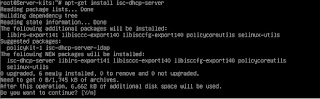
Pertama yang harus dilakukan adalah install paket dhcp server yaitu “isc-dhcp-server, berikut cara menginstallnya.


Lalu pilih Y untuk persetujuan penginstallan.

Jika muncul tulisan merah seperti diatas, abaikan saja karena memang seperti itu saat pertama install aplikasi idc-dhcp-server. Untuk mengkonfigurasinya ada 2 file yaitu dhcpd.conf dan isc-dhcp-server, langsung saja konfigurasinya, pertama ke file isc-dhcp-server terlebih dahulu.

Tambahkan interface yang ingin diberikan dhcp, lalu masuk ke file dhcpd.conf

Editlah menjadi seperti diatas, 

Keterangan:
Subnet = menunjukan IP network yang digunakan
Netmask = menunjukan alamat netmask
Range = range IP Address awal sampai dengan IP Address akhir yang dapat diberikan atau disewakan.
Option domain-name-servers = alamat IP DNS server
Option domain-name = nama domain
Option router = alamat ip router (gateway)
Option broadcast  = alamat ip broadcast
Default-lease-time = lama waktu default, dari ip yang disewakan server ke client
Max-lease-time  = lama waktu maksimal, dari ip yang disewakan server ke client.

lalu restart menggunakan perintah dibawah ini.

Lalu cek status dari aplikasi isc-dhcp-server tersebut, terlihat active running.

Lalu tinggal kita konfigurasi obtain pada interface virtual box, seperti dibawah ini.

Lalu lihat statusnya.

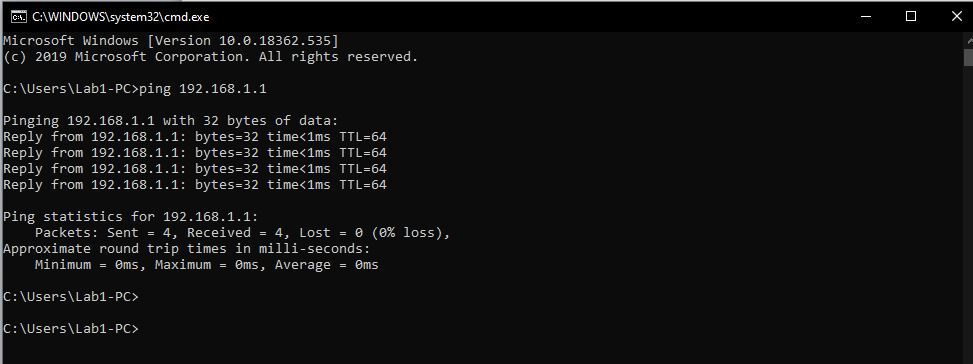
Terlihat interface virtualbox telah mendapatkan ip, lalu cek ping untuk memastikan

Terlihat bahwa bisa ping, tandanya konfigurasi DCHP Server telah berhasil.

Installasi OS debian 9 server di virtual box

Tutorial kali ini kita akan membahas installasi debian 9 server di virtual box. Untuk mengginstallnya kita harus membuat mesin virtualnya dulu, berikut caranya.

Buka aplikasi Virtual box, lalu klik New.

Lalu isikan nama serta OS nya tipe Linux serta versi nya 64 bit.


Lalu kita atur berapa besar RAM untuk mesin debian tersebut, contohnya kali ini adalah 1G


Lalu disini kita pilih Buat virtual hardisk


Hardisk file nya tipe VDI


Pilih penyimpanan diletakan secara Dynamic


Ukuran Hardiknya sesuai keinginan, kali ini saya contohkan sebesar 30 GB


Ini adalah tampilan mesin virtual yang telah dibuat.


Selanjutnya yang harus kita lakukan adalah menambahkan ISO debian 9 server dan juga mengatur adapternya, seperti berikut.

pilih setting di sebelah kanan ketika kalian klik new tadi, lalu pilih storage dan masukkan ISO debian 9 server kalian, kali ini saya menggunakan debian versi 9.6

Lalu pilih Network, Karena kali ini di mesin virtual bukanya real, saya menggunakan 2 Adapter, yang pertama untuk terhubung dengan internet, dan lainya untuk adapter virtula Host nya, agar terwujud settingan tersebut, yang harus dilakukan adalah pilih Adapter1 dengan Bridge Adapter, lalu pilih dengan interface yang terhubung ke Internet, PC saya Nama Adapternya adalah Realtek.


Kemudian Pilih Adapter yang kedua, aktifkan adapter tersebut, lalu pilih Host-only Adapter, name nya Sesuai interface Adapter virtual masing", lalu klik Ok.


Kemudian Klik Start. pilih Install


Pilih Install menggunakan bahasa Inggris


Pilih Time Zone, untuk pengaturan zona waktu mesin, pilih Other dulu


Pilih Asia


lalu Indonesia


Pilih United States


keymap pilih American English


Pilih Adapter utama yaitu Enp0s3 untuk terhubung ke internet.


Konfigurasi Hostname kita menggunakan default saja, langsung tekan enter


Pengaturan Domain, karena kita belum buat, tekan enter saja


Setting passwrod untuk Root, lalu enter


Pengulangan, isikan, password lalu enter


Isikan full name untuk user


Isikan nama User


Isikan Password user


masukkan lagi password user


Pilih kota untuk Time Zone


Pilih Partisi hardisk manual


Pilih hardik yang ingin dipartisi


Pilih yes untuk buat partisi baru


Pilih partisi yang kosong


Pilih Buat sebuah partisi baru


Kali ini saya ingin membuat partisi untuk SWAP terlebih dahuslu sebesar 2G untuk itu cara nya seperti dibawah ini, tambahkan ukuran partisi sebesar 2G 


Untuk SWAP pilih Logical


Pilih Begining


Pilih Use as, tekan enter


Lalu pilih SWAP Area


Lalu pilih Done setting


Sekarang kita buat partisi untuk direktori /home sebesar 15G cara nya seperti dibawah ini, pilih Partisi yang masih kosong bertanda FREE SPACE


Pilih Create A new partision


Tambahkan ukuran partisi sebesar 15G


Untuk home pilih Primer


Pilih beginning

Pilih Mount Point, lalu tekan enter


Lalu pilih /home, lalu tekan enter


Lalu pillih Done Setting


Sekarang kita akan buat partisi untuk Root sebesar ukuran partisi yang tersisa, caranya adalah sebagai berikut, pilih partisi yang masih kosong


Pilih Create a new partition 


Untuk ukuran partisi karena menggunakan semua sisa partisi langsung tekan saja enter


Lalu pilih Bootable flag, kemudian tekan enter untuk mengaktifkan 


Lalu jika Bootable flag sudah berstatus on, kemudian pilih Done setting


Lalu pilih Finish partitioning


Jika ada pertanyaan untuk menulis perbuahan pada hardisk, pilih saja Yes


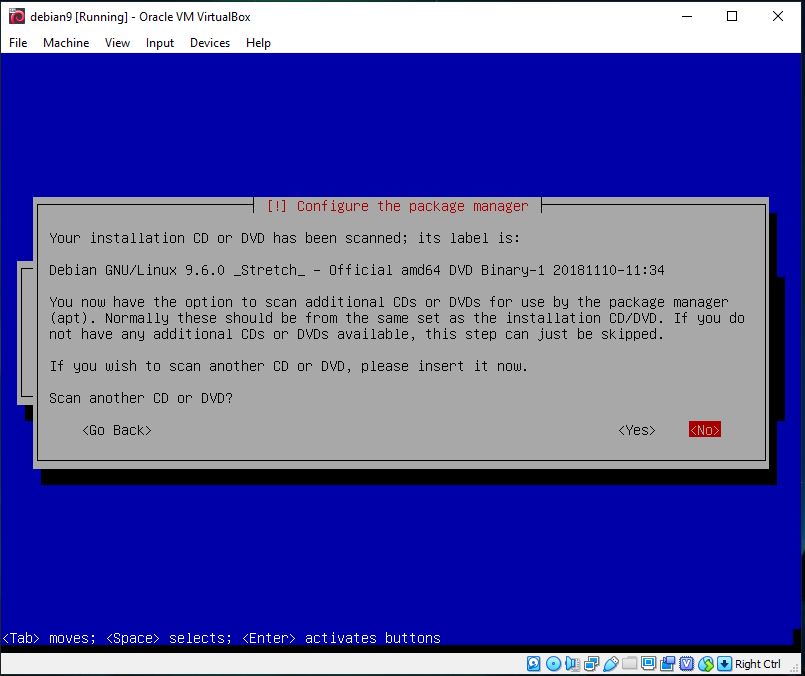
Jika ada pertanyaan scan CD/DVD pilih saja No


jika ada pertanyaan Network Mirror pilih saja No


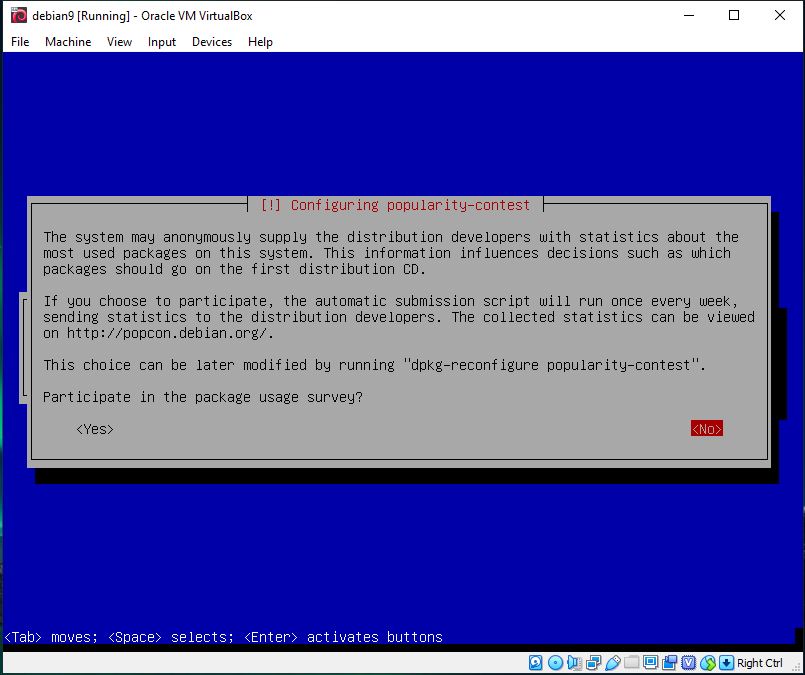
Jika ada pertanyaan Participate Packet Usage Survey pilih saja No


Jika ada pilihan Software to install disini berarti kita boleh memutuskan apakah software apa saja yang mau diinstal dan server kita itu berbasis apa GUI atau CLI


Karena kita ingin server aksesnya cepat kita bisa memilih menggunakan CLI sebagai tampilannya, untuk memilih CLI kita cukup mneggunakan Standart System saja lainya bisa spasi untuk menghilangkan tanda bintang dalam kurung yang berarti jika ada bintangnya berarti dipilih. Seperti dibawah ini.


Untuk Bootloader memang harus diinstall jadi pilih saja Yes


Untuk penempatan device boootloadernya bisa di hardisk nya saja seperti dibawah ini


Jika muncul tampilan Installation Complite maka pilih saja Continue


Berikut kita sudah masuk tampilan CLI dari Debian Server


Lalu tinggal login dengan mengunakan User yang telah dibuat sebelumnya.


Selesai